Certificaat
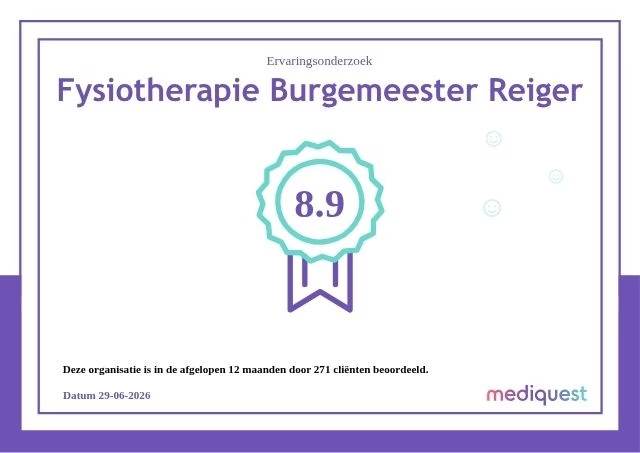
Het certificaat kun je printen en ophangen in de praktijk. Hiermee kun je laten zien hoe jouw cliënten de praktijk en dienstverlening hebben ervaren. Het certificaat toont de gemiddelde score op de beoordelingsvraag. Het certificaat wordt dagelijks automatisch bijgewerkt met de meest recente data. Op deze manier kun je altijd het meest recente certificaat printen en tonen in de praktijk.
Certificaat download als pdf
Het certificaat kun je ook downloaden als pdf. Je vindt het certificaat door nadat je bent ingelogd te klikken op de tegel ‘Resultaten PREM’. Nadat je op de tegel hebt geklikt, ga je rechts bovenin naar het menu door op de 3 streepjes te klikken. Vervolgens klik je op Widget & Certificaat. Hier vind je het certificaat. Indien je het certificaat wil printen klik je op het certificaat.
Om het certificaat op te kunnen slaan als pdf volg je de volgende stappen:
Chrome
- Druk rechts bovenin op het menu
- Druk op afdrukken. Er verschijnt nu een nieuw scherm met de afdruk instellingen
- Kies bij bestemming: Opslaan als pdf
- Kies Opmaak: Liggend
- Klik op ‘Meer instellingen’, er verschijnen nu meer instellingen
- Kies Marges: geen
- Ter check: het Certificaat wordt nu liggend opgeslagen op een volledige pagina
- Druk op ‘Opslaan’
Microsoft Edge
- Druk rechts bovenin op het menu
- Druk op afdrukken. Er verschijnt nu een nieuw scherm met de afdruk instellingen
- Kies bij printer: Opslaan als PDF
- Kies Opmaak: Liggend
- Klik op ‘Meer instellingen’, er verschijnen nu meer instellingen
- Kies Marges: geen
- Ter check: het Certificaat wordt nu liggend opgeslagen op een volledige pagina
- Druk op ‘Opslaan’
Certificaat printen
Het certificaat kun je zelf printen. Je vindt het certificaat door nadat je bent ingelogd te klikken op de tegel ‘Resultaten PREM’. Nadat je op de tegel hebt geklikt, ga je rechts bovenin naar het menu door op de 3 streepjes te klikken. Vervolgens klik je op Widget & Certificaat. Hier vind je het certificaat. Indien je het certificaat wil printen klik je op het certificaat.
Om het certificaat mooi te printen, houd de volgende print-instellingen aan:
Chrome
- Druk rechts bovenin op het menu
- Druk op afdrukken. Er verschijnt nu een nieuw scherm met de afdruk instellingen
- Kies Opmaak: Liggend
- Klik op ‘Meer instellingen’, er verschijnen nu meer print-instellingen
- Kies Marges: geen
- Ter check: het Certificaat moet nu liggend worden afgedrukt op een volledige pagina.
- Druk op ‘Afdrukken’
Microsoft Edge
- Druk rechts bovenin op het menu
- Druk op afdrukken. Er verschijnt nu een nieuw scherm met de afdruk instellingen
- Kies Opmaak: Liggend
- Klik op ‘Meer instellingen’, er verschijnen nu meer print-instellingen
- Kies Marges: geen
- Ter check: het Certificaat moet nu liggend worden afgedrukt op een volledige pagina.
- Druk op ‘Afdrukken’
Apple (safari)
- Druk onderaan op het pijltje naar boven
- Druk op ‘Afdrukken’. Er verschijnt nu een nieuw scherm met afdruk-instellingen
- Kies voor oriëntatie: Liggend
- Verklein het certificaat indien nodig
- Zet alle kop-/voetteksten, alles op –blanco–
- Druk rechts onderin op ‘Afdrukken’